Когда диагностика ПК становится необходимостью‚ а не формальностью
Пользователь замечает тормоза — это уже сигнал. Не ждите полного зависания. Компьютерная диагностика спасёт от потери данных и дорогостоящего ремонта.
- Тормоза при запуске программ — признак загруженности или сбоя
- Неожиданные перезагрузки — аппаратные сбои или перегрев
- Синие экраны — системные ошибки требуют немедленного вмешательства
Регулярная диагностика выявляет проблемы до их масштабирования. Проверка железа‚ анализ логов и мониторинг производительности, база для стабильной работы.
Автоматическая диагностика экономит время. Ручная проверка системы даёт глубокое понимание состояния. Оба метода важны — особенно если ПК работает под нагрузкой.
Профилактика поломок начинается с наблюдения. Контроль загрузки ЦП‚ проверка температур‚ диагностика дисков, всё это часть ежедневного ухода за техникой.
Почему простой просмотр ошибок — это полумера‚ а не решение
Ошибки в системе — как симптомы‚ а не диагноз. Без глубокой диагностики программного обеспечения и аппаратных сбоев можно упустить корень проблемы. Системные ошибки часто маскируют неисправности железа.
- Синий экран — может быть из-за драйверов или перегрева процессора
- Зависания — следствие нехватки оперативной памяти или проблем с диском
- Тормоза, могут указывать на вирусы или загруженность ЦП
Просто закрыть окно с ошибкой — значит игнорировать предупреждение. Диагностика видеокарты‚ проверка BIOS‚ анализ стабильности системы, всё это помогает понять‚ что именно пошло не так.
Ручная проверка системы выявляет скрытые угрозы. Автоматическая диагностика фиксирует повторяющиеся сбои. Оба подхода нужны для полного понимания состояния ПК.
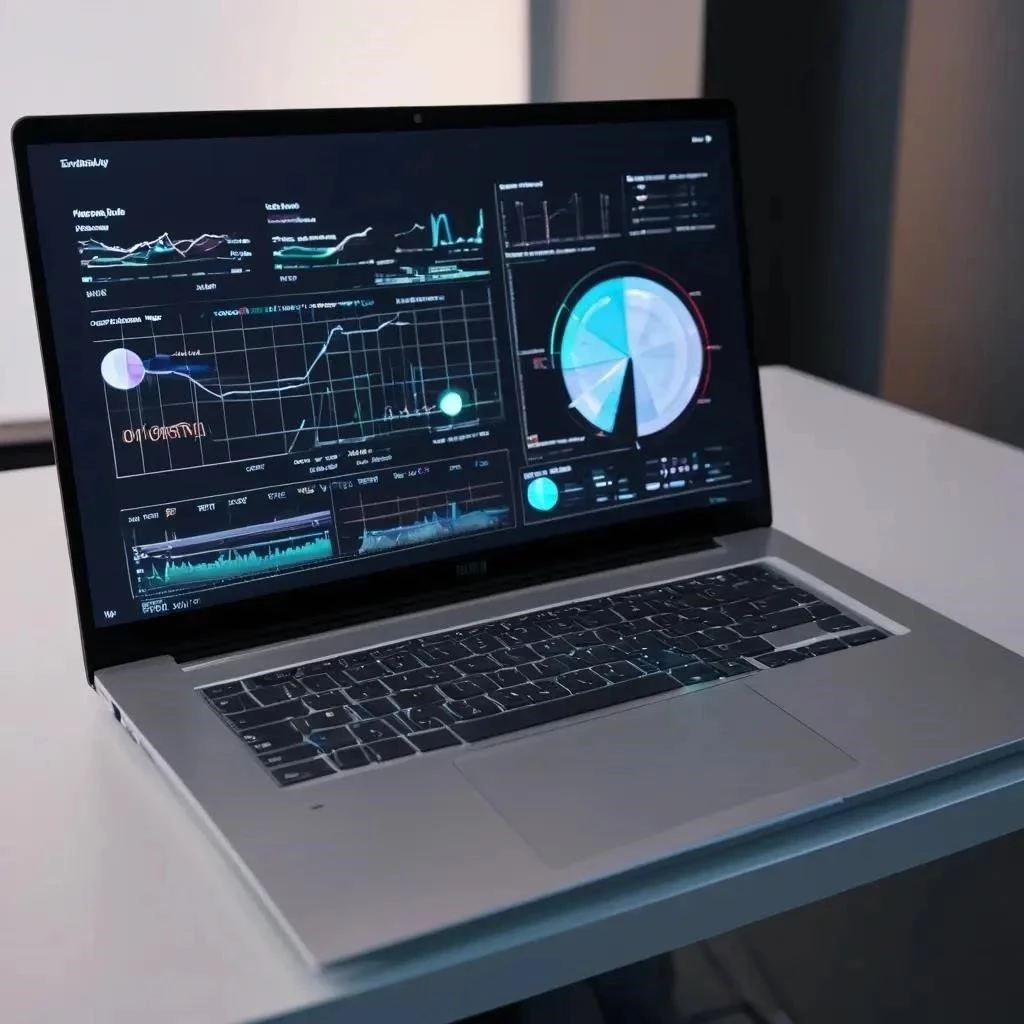
Обнаружение неисправностей требует времени. Но затраты окупаются: предупреждение сбоев‚ восстановление системы‚ оптимизация работы ПК — всё начинается с детального анализа‚ а не поверхностного осмотра.
Что делать‚ если диагностика нашла проблемы: шаги по устранению неполадок
Обнаружение неисправностей — только начало. Следующий этап — точное определение источника. Проверка драйверов‚ тестирование компонентов и диагностика сетевых проблем помогают локализовать сбой.
- Сканирование вирусов, первое действие при подозрении на заражение
- Проверка оперативной памяти — через MemTest86 или встроенные утилиты
- Диагностика дисков — SMART-статус и дефрагментация (если это HDD)
Если проблема в железе — замена или чистка. При сбоях в ПО — восстановление системы или переустановка драйверов. Важно не торопиться‚ а действовать поэтапно.
Контроль загрузки ЦП и проверка температур показывают перегрев. Чистка кулера‚ замена термопасты — простые меры‚ но эффективные. Диагностика видеокарты требует тестов под нагрузкой.
Регулярная диагностика снижает риск повторных сбоев. Устранение неполадок — не разовая акция‚ а часть технического обслуживания ПК. Автоматическая диагностика после ремонта подтвердит стабильность.